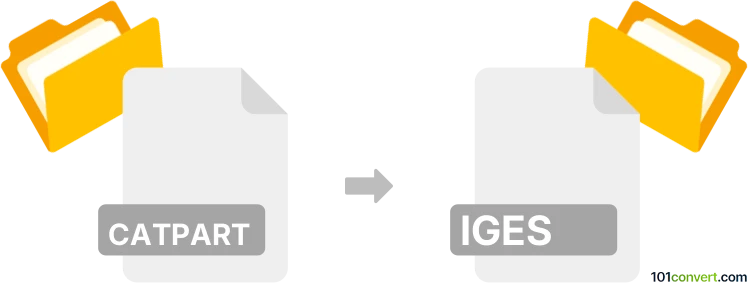
Konversi CATPART menjadi IGES
Konversi model CATPart CATIA V5 ke IGES untuk sistem CAD, CAM, inspeksi, dan tooling legacy.
Buat berkas IGES secara online
Kami belum bisa membaca berkas CATPART, jadi konversi ini belum tersedia. Jika Anda bisa mengekspor pekerjaan Anda ke salah satu format ini atau lainnya, kami akan mengubahnya menjadi IGES:
Ingin mengonversi CATPART ke IGES?
Beri tahu kami. Kami memilih konversi berikutnya yang akan ditambahkan berdasarkan minat.
Bagaimana mengkonversi catpart ke iges berkas
- Modeling 3D
- Belum ada peringkat.
Sistem CAD, CAM, inspeksi, atau tooling penerima mungkin memerlukan IGES, bukan file part CATIA native. Mengekspor salinan IGES memungkinkan geometri dibagikan tanpa mengirimkan feature history CATIA asli.
Apa itu format CATPART
.CATPart adalah format native part-document Dassault Systèmes CATIA V5. Format ini dapat berisi bodies, parametric features, sketches, constraints, hybrid geometrical sets, datum geometry, dan links ke external references. Pengguna CATIA dalam organisasi engineering, manufacturing, supplier, dan design membuat file CATPART selama pemodelan part secara normal.
CATPART bukan neutral exchange format. Aplikasi CAD lain umumnya tidak dapat mengedit CATIA feature tree, formulas, constraints, atau design intent sebagai native features. CATPart adalah part document, meskipun dapat berisi multiple bodies; assembly biasanya disimpan dalam dokumen .CATProduct.
Apa itu format IGES
IGES, yang disimpan dengan extension .igs atau .iges, adalah neutral CAD exchange format yang didukung oleh banyak sistem CAD, CAM, inspeksi, dan tooling lama maupun modern. Format ini dapat membawa wireframe entities, curves, trimmed surfaces, dan, jika exporter dan importer mendukungnya, solid boundary-representation entities.
IGES mentransfer geometri, bukan parametric tree, sketches, constraints, formulas, feature names, atau design history CATIA. Untuk sistem yang lebih baru, STEP AP214 atau AP242 biasanya lebih disarankan untuk pertukaran solid dan assembly, tetapi IGES tetap sesuai jika aplikasi penerima secara khusus memerlukannya.
Cara mengonversi file di CATIA V5
- Buka
.CATPartdi CATIA V5 dan jalankan perintah Update pada model jika terdapat features yang kedaluwarsa atau belum terselesaikan. Selesaikan external links dan errors sebelum mengekspor. - Konfirmasikan units dan visibility part. Tampilkan body atau geometri yang akan diekspor dan sembunyikan construction elements yang tidak boleh disertakan.
- Tinjau pengaturan IGES di Tools → Options → General → Compatibility → IGES. Pilih representation yang didukung oleh penerima, seperti output surface atau solid/B-rep, dan atur units serta tolerance yang diperlukan jika opsi tersebut tersedia.
- Gunakan File → Save As dan pilih jenis file IGES, lalu simpan hasilnya sebagai
part.igsataupart.iges. Beberapa konfigurasi CATIA menyediakan operasi ini melalui File → Export. - Buka file yang diekspor dalam sistem CAD penerima atau independent CAD viewer. Periksa known dimension, orientation, face count, body count, dan setiap gap yang terlihat sebelum mengirimkannya.
Nama menu CATIA dan opsi IGES bervariasi menurut rilis V5, workbench, dan license. Jika tidak tersedia output type IGES, instalasi tersebut mungkin tidak memiliki data-exchange license atau konfigurasi administrator yang diperlukan.
Menggunakan software konversi desktop
CAD Exchanger Desktop dan Datakit CrossManager adalah alternatif komersial jika CATIA tidak tersedia. Bergantung pada versi produk dan license, software tersebut dapat mengimpor part CATIA V5, mengekspor IGES, dan memproses file secara batch. Konfirmasikan dukungan CATIA V5 dan IGES yang tepat dalam format matrix vendor saat ini sebelum membeli atau melakukan konversi.
Tool ini mungkin menyediakan pengaturan untuk units, tessellation, surfaces, solids, healing, dan tolerance. Sesuaikan output dengan sistem penerima, bukan berasumsi bahwa pengaturan default akan mempertahankan watertight solid.
Menggunakan online converter
CAD Exchanger Cloud dapat dipertimbangkan untuk file yang tidak bersifat confidential jika format matrix saat ini mengonfirmasi dukungan CATPart import dan IGES export. Upload file, pilih IGES sebagai output, download hasilnya, lalu periksa dalam CAD viewer sebelum membagikannya.
Jangan upload model proprietary, regulated, atau supplier-restricted tanpa authorization. Mengubah .CATPart menjadi .igs dalam file manager tidak mengonversi data; output yang valid harus berisi IGES entities dan dapat dibuka dalam aplikasi yang mendukung IGES.
Keterbatasan kualitas dan kompatibilitas
- Feature history hilang: IGES tidak mempertahankan CATIA sketches, constraints, formulas, Part Design features, atau editable parametric intent.
- Solid dapat berubah menjadi surfaces: Beberapa exporters atau importers merepresentasikan model sebagai trimmed surfaces, bukan watertight solid. Gunakan opsi solid atau B-rep yang tersedia jika diperlukan, lalu verifikasi bahwa faces membentuk closed shell.
- Units perlu diverifikasi: IGES dapat menyimpan informasi unit, tetapi importer lama mungkin mengabaikan atau salah membacanya. Ukur known dimension setelah import; faktor 25.4 biasanya menunjukkan ketidaksesuaian inch-to-millimeter.
- Tolerance memengaruhi healing: Tolerance yang longgar dapat meninggalkan gaps di antara adjacent faces, sedangkan tolerance yang terlalu ketat dapat meningkatkan processing time dan file size. Gunakan tolerance yang ditentukan oleh sistem penerima jika tersedia.
- Assembly memerlukan penanganan terpisah: Assembly CATProduct tidak setara dengan satu CATPart. Konversi component parts secara terpisah atau gunakan assembly-aware exporter; output IGES biasa umumnya tidak mempertahankan assembly structure, constraints, atau product links CATIA.
- Metadata dapat berubah: Colors, layers, object names, hidden geometry, splines, PMI, dan drafting views mungkin dihilangkan atau ditafsirkan secara berbeda oleh destination application.
CATPART vs IGES: perbandingan format
Bagaimana format CATPART dan IGES dibandingkan pada properti yang paling penting untuk konversi ini.
| Properti | .CATPART CATIA V5 Part File | .IGES Initial Graphics Exchange Specification |
|---|---|---|
| Standar terbuka | Tidak | Sebagian terbuka |
| Kompresi | — | Tanpa kompresi |
| Ukuran file umum | Besar | Besar |
| Terbuka di browser web | Tidak | Tidak |
| Pengeditan lanjutan | Terbatas | Terbatas |
| Dukungan metadata | Dasar | Dasar |
| Dapat dibaca teks biasa | Tidak | Ya |
| Paling cocok untuk | Produksi profesional | Pertukaran data |
| Diperkenalkan | — | 1980 |
| Pengembang | Dassault Systèmes | IGES/PDES Organization; later maintained through ANSI/ASME standardization |
Perangkat lunak dan tautan yang disarankan: catpart ke iges converters







Pertanyaan yang sering diajukan
Apakah pohon fitur dan riwayat parametrik CATPart akan tetap tersimpan dalam IGES?
Tidak, fitur CATPart, sketsa, batasan, dan riwayat desain tidak tersimpan dalam IGES. Hasilnya berupa geometri pertukaran yang mungkin dapat diedit sebagai permukaan atau solid dasar, tetapi tidak dapat diedit seperti model CATIA parametrik aslinya.
Apakah konversi CATPart ke IGES mempertahankan model sebagai solid?
Bisa, tetapi hal ini bergantung pada eksportir dan geometri yang didukung oleh sistem penerima. Beberapa konversi merepresentasikan part sebagai permukaan terpotong atau entitas wireframe, jadi periksa model yang diimpor untuk mengetahui adanya celah, face yang hilang, atau solid yang tidak dapat digunakan.
Mengapa face model IGES saya hilang atau muncul celah setelah konversi?
Hal ini biasanya terjadi ketika geometri CATPart yang melengkung atau terpotong tidak diterjemahkan dengan baik dalam toleransi geometris yang dipilih. Permukaan yang kompleks, fitur yang sangat kecil, serta face sumber yang tidak valid atau tersambung dengan buruk sangat mungkin menyebabkan celah atau kegagalan penyatuan pada hasil IGES.
Apakah skala dan dimensi tetap benar saat mengonversi CATPart ke IGES?
Seharusnya tetap benar jika pengaturan unit sumber dan impor IGES menggunakan unit yang sama, tetapi ketidaksesuaian unit dapat membuat model terlihat memiliki skala yang salah. Verifikasi sistem unit dan periksa dimensi yang diketahui setelah impor, terutama saat mengirim file ke sistem CAD, CAM, atau inspeksi yang lebih lama.