
Konverter online gratis CUR ke ANI
Cara mengonversi cur ke ani. Membuat kursor animasi Windows dari kursor biasa. Konverter cur ke ani yang tersedia.
Konversi CUR ke ANI online - gratis
File Anda diproses secara instan dan dihapus segera setelah Anda mengunduhnya.
Impor file dari URL
Tempel tautan langsung ke file. Kami mengunduhnya ke server kami dan mengonversinya persis seperti file yang diunggah.
Cara kerjanya
-
1/3
Unggah file .cur Anda
Klik untuk memilih file yang ingin Anda konversi, atau cukup seret dan lepas file ke area yang ditentukan.
-
2/3
Jalankan konversi .cur ke .ani
Setelah file berhasil diunggah, klik konversi saat Anda siap.
-
3/3
Unduh file .ani hasil konversi
Hasil konversi siap untuk diunduh.
Bagaimana mengkonversi cur ke ani berkas
- Grafis
- Peringkat: 4.0/5
Mengonversi file kursor statis (.cur) menjadi kursor animasi (.ani) dapat menjadi cara untuk mempersonalisasi pengalaman Windows Anda. Meskipun kedua format file ini digunakan untuk kursor mouse di Windows, tujuan mereka berbeda: .cur berisi satu gambar kursor (statis), sedangkan .ani mengandung beberapa frame yang berputar dalam sebuah animasi. Berikut adalah gambaran singkat tentang proses konversi .cur ke .ani.
Perbedaan antara format CUR dan ANI
- CUR adalah format kursor satu gambar yang sering digunakan untuk pointer dan ikon sederhana.
- ANI adalah format kursor animasi yang berisi beberapa frame (gambar) yang ditampilkan secara berurutan. Ekstensi .ani (singkatan dari "animated cursor") adalah format yang dikenal oleh Microsoft Windows. Windows menyediakan fungsionalitas bawaan untuk memuat dan menganimasikan file-file ini dalam sistem operasinya.
Karena .ani memerlukan beberapa frame, tidak mungkin menyimpan/mengonversi satu gambar .cur langsung menjadi .ani tanpa gambar atau frame tambahan. Anda memerlukan beberapa file .cur (atau gambar dengan ukuran serupa) yang bersama-sama menciptakan urutan animasi. Atau, Anda dapat menghasilkan beberapa frame dari satu gambar dengan sedikit memodifikasinya frame per frame.
Jika Anda ingin membuat atau menggunakan kursor animasi, Microsoft Windows adalah platform utama (dan pada dasarnya satu-satunya) yang mendukung file *.ani secara native. Meskipun macOS memungkinkan beberapa tingkat kustomisasi melalui aplikasi pihak ketiga atau overlay, itu tidak dapat langsung membaca atau menerapkan file .ani untuk kursor sistem.
Pilih editor kursor mouse
Untuk membuat kursor animasi, Anda memerlukan perangkat lunak khusus. Berikut dua opsi populer:
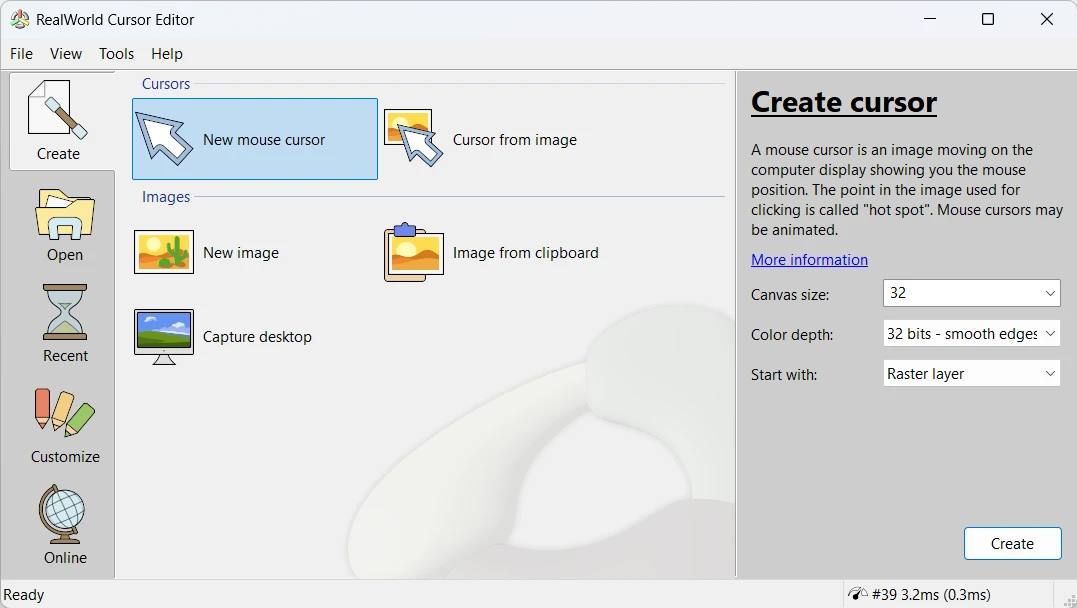
- RealWorld Cursor Editor (gratis) memungkinkan Anda membuat kursor statis dan animasi dari awal atau dengan mengimpor file gambar dan menyesuaikan tema kursor Windows.
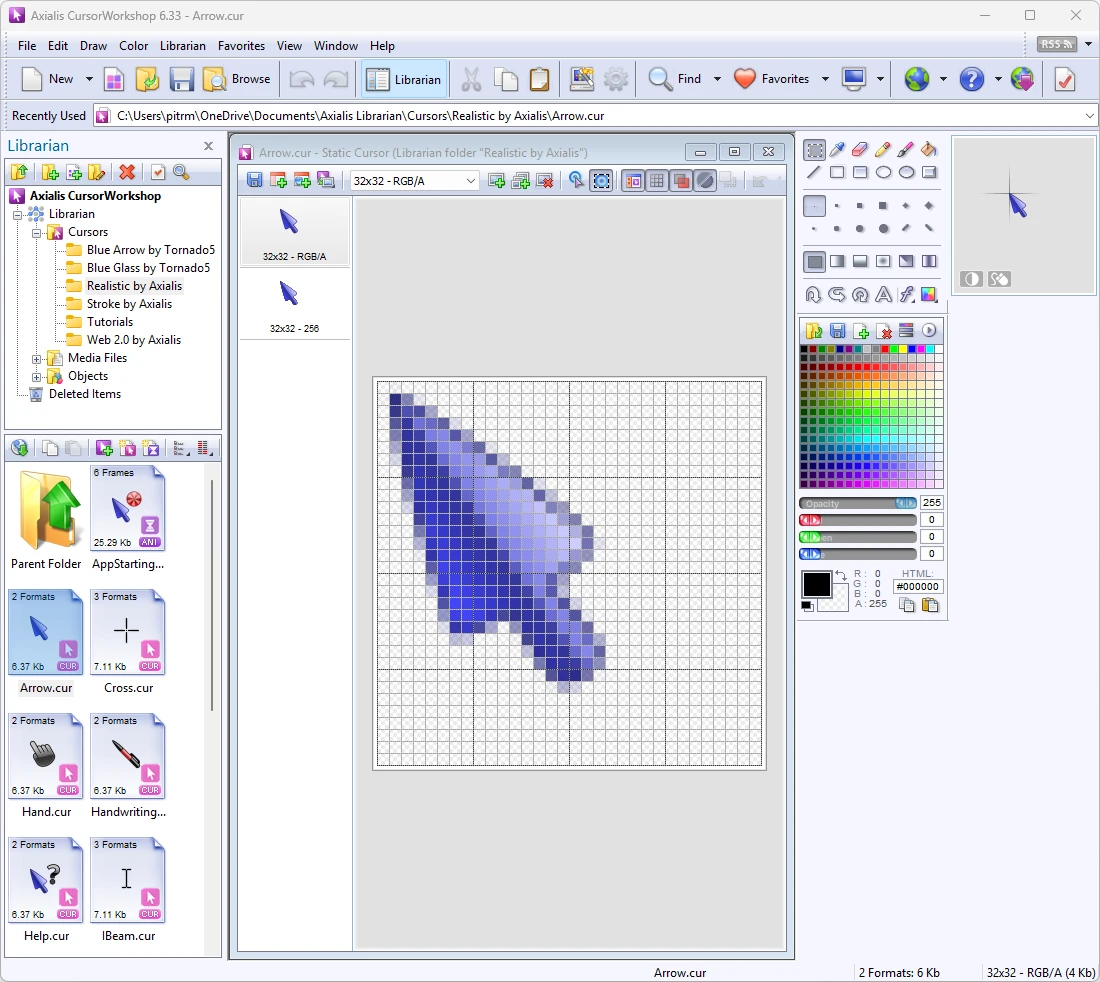
- Axialis CursorWorkshop (berbayar) menawarkan fitur desain ikon dan kursor profesional tingkat lanjut, termasuk alat animasi.
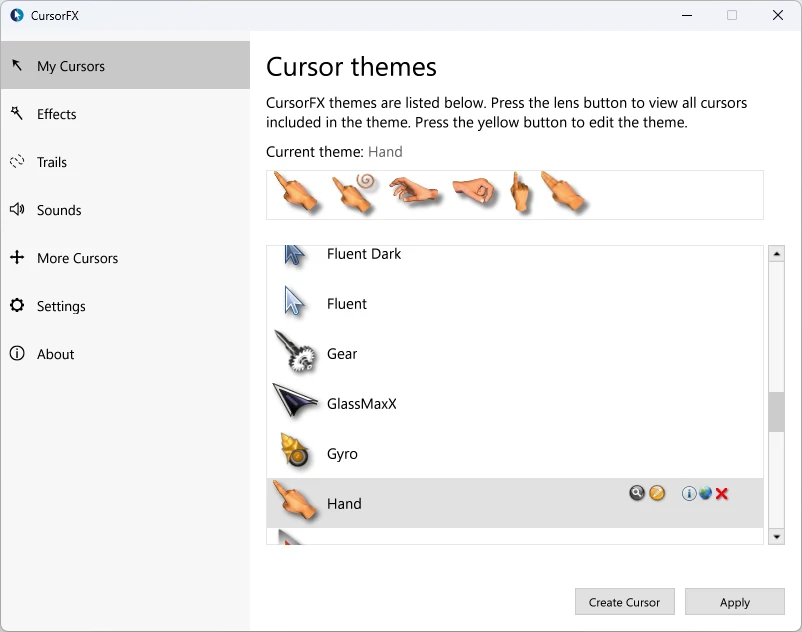
- Stardock CursorFX, atau sebagai bagian dari bundel ObjectDesktop (berbayar) - edit kursor mouse dalam tema Windows, buat sendiri, animasikan, dan unduh ribuan kursor mouse.
Buat atau kumpulkan frame kursor
Untuk membangun kursor animasi, Anda memerlukan minimal dua frame:
- Impor satu atau beberapa file .cur (atau gambar lain seperti .png, .bmp, dll.) ke dalam editor kursor Anda.
- Edit atau gambar frame baru jika Anda ingin animasi lebih halus.
- Atur frame secara logis (misalnya, setiap frame menunjukkan perubahan kecil dari yang terakhir).
Ekspor ke format kursor animasi .ani
- Buka atau mulai proyek kursor animasi baru di perangkat lunak pilihan Anda.
- Tambahkan frame dengan mengimpor file .cur Anda atau membuat frame baru.
- Tentukan waktu untuk berapa lama setiap frame akan ditampilkan.
- Pratinjau animasi untuk memastikan tampilannya sesuai keinginan Anda.
- Simpan (atau ekspor) proyek sebagai file .ani.
Terapkan kursor animasi Anda di Pengaturan Windows
Setelah menyimpan file .ani baru Anda, Anda dapat mengaturnya sebagai kursor Anda:
- Buka Pengaturan Windows → Bluetooth & devices (atau Devices pada versi Windows lama) → Mouse.
- Additional mouse settings (biasanya ditemukan di sisi kanan atau di bagian bawah).
- Tab Pointers dalam dialog Properti Mouse.
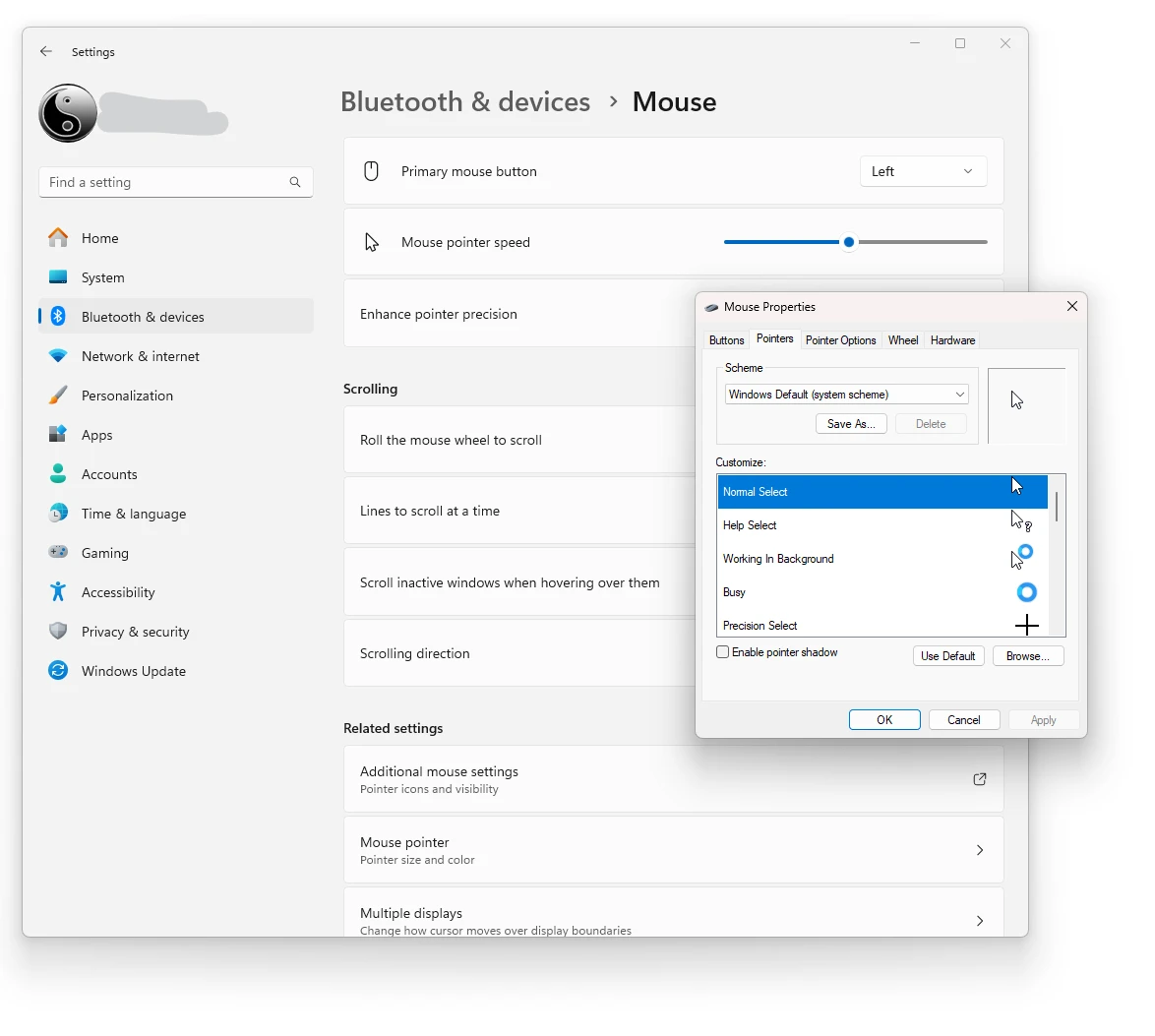
- Browse untuk memilih file .ani baru Anda untuk peran kursor yang sesuai.
- Klik OK atau Apply untuk mengonfirmasi.
CUR vs ANI: perbandingan format
Bagaimana format CUR dan ANI dibandingkan pada properti yang paling penting untuk konversi ini.
| Properti | .CUR Windows Cursor | .ANI Windows Animated Cursor |
|---|---|---|
| Kompresi | Tanpa kompresi | Tanpa kompresi |
| Transparansi | Ya | Ya |
| Animasi | Tidak | Ya |
| Lapisan | Tidak | Tidak |
| Kedalaman warna | True color dengan alpha (32-bit) | Terindeks (256 warna) |
| Dukungan metadata | Dasar | Dasar |
| Terbuka di browser web | Tidak | Tidak |
| Ukuran file umum | Sangat kecil | Kecil |
| Standar terbuka | Sebagian terbuka | Sebagian terbuka |
| Paling cocok untuk | Ikon | Ikon |
| Diperkenalkan | 1990 | — |
| Pengembang | Microsoft | Microsoft |
| Tipe MIME | image/x-win-bitmap | — |
Perangkat lunak dan tautan yang disarankan: cur ke ani converters



Pertanyaan yang sering diajukan
Apakah konverter CUR ke ANI gratis?
Ya, mengonversi CUR ke ANI di 101convert.com sepenuhnya gratis. Tidak perlu registrasi, alamat email, atau instalasi. Jika Anda membutuhkan batas ukuran file yang lebih besar atau ingin mengonversi lebih banyak file sekaligus, lihat paket kami.
Seberapa besar file CUR yang bisa saya unggah?
Anda dapat mengunggah file CUR hingga 5 MB dan mengonversi hingga 100 file sekaligus dalam satu batch.
Apa yang terjadi pada file yang saya unggah?
File diproses secara otomatis dan dihapus dari server kami beberapa menit setelah konversi. Kami tidak pernah melihat atau membagikan file Anda.
Apakah saya perlu menginstal perangkat lunak untuk mengonversi CUR ke ANI?
Tidak. Konversi CUR ke ANI berjalan sepenuhnya online di browser dan berfungsi di Windows, Mac, Linux, Android, dan iPhone.
Konversi gagal?
Dalam sebagian besar kasus, penyebabnya adalah format file yang tidak sesuai. Unggah file CUR yang valid untuk konversi CUR ke ANI ini. Terkadang masalah juga dapat terjadi di pihak kami. Kami menganalisis kegagalan konversi yang berulang dan menonaktifkan atau memperbaiki konverter jika menemukan kerusakan.
Apakah mengonversi CUR ke ANI akan membuat kursor saya bergerak?
Tidak, mengonversi satu file CUR biasanya menghasilkan kursor ANI satu frame, sehingga tampil statis. Animasi memerlukan beberapa frame kursor dan informasi waktu.
Apakah transparansi dan hotspot kursor tetap dipertahankan saat mengonversi CUR ke ANI?
Keduanya bisa dipertahankan karena frame ANI didasarkan pada gambar kursor, tetapi hal ini bergantung pada konverternya. Jika data hotspot tidak ikut dipindahkan, pointer mungkin mengeklik atau menunjuk menjauh dari lokasi yang diinginkan.
Apakah konversi CUR ke ANI akan menurunkan kualitas gambar?
Biasanya tidak, karena kedua format menyimpan gambar kursor dan tidak mengonversinya ke jenis raster yang berbeda. Kualitas dapat berubah jika konversi mengubah ukuran kursor, mengubah kedalaman warnanya, atau menghapus transparansi.
Mengapa kursor ANI hasil konversi saya tidak berfungsi atau tidak bergerak di Windows?
ANI satu frame mungkin berfungsi tetapi terlihat tidak bergerak, sedangkan struktur frame yang tidak valid, data waktu yang hilang, atau gambar kursor yang tidak didukung dapat membuat file gagal dimuat. ANI harus berisi frame kursor yang diformat dengan benar dan metadata animasi.