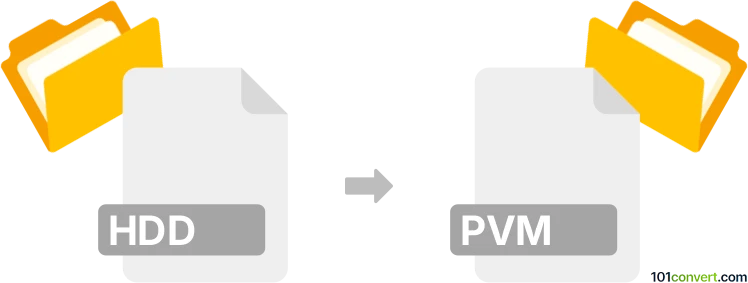
Konversi HDD menjadi PVM
Cara mengonversi file disk virtual HDD menjadi paket VM PVM Parallels menggunakan Parallels Desktop.
Konversi online populer: Virtualisasi
Kami belum punya konverter online dari HDD ke PVM. Coba salah satu konversi yang paling banyak digunakan dalam kategori Virtualisasi:
Semua konversi dalam kategori Virtualisasi →Ingin mengonversi HDD ke PVM?
Beri tahu kami. Kami memilih konversi berikutnya yang akan ditambahkan berdasarkan minat.
Bagaimana mengkonversi hdd ke pvm berkas
- Virtualisasi
- Belum ada peringkat.

101convert.com asisten
1thn
Memahami format file hdd dan pvm
HDD files merupakan gambar hard disk virtual yang digunakan terutama oleh Parallels Desktop untuk Mac. Mereka menyimpan isi dari hard drive mesin virtual, termasuk sistem operasi, aplikasi, dan data pengguna. PVM files, di sisi lain, adalah bundel Parallels Virtual Machine. Sebuah file PVM pada dasarnya adalah paket yang berisi semua file yang diperlukan untuk mesin virtual Parallels, termasuk file HDD, file konfigurasi, dan snapshot.
Kenapa mengonversi hdd menjadi pvm?
Mengonversi file HDD menjadi file PVM berguna ketika Anda ingin mengimpor disk virtual mandiri ke dalam Parallels Desktop sebagai mesin virtual lengkap. Hal ini memungkinkan pengelolaan, pencadangan, dan migrasi mesin virtual menjadi lebih mudah dalam ekosistem Parallels.
Cara mengonversi hdd ke pvm
Tidak ada konverter satu langkah langsung untuk HDD ke PVM karena PVM adalah paket yang mencakup file HDD dan file konfigurasi lainnya. Proses konversi melibatkan pembuatan mesin virtual baru di Parallels Desktop dan melampirkan file HDD yang sudah ada.
- Buka Parallels Desktop di Mac Anda.
- Pilih File → New untuk memulai membuat mesin virtual baru.
- Pilih Continue without a source atau Install Windows or another OS from a DVD or image file.
- Saat diminta memilih hard disk, pilih Use an existing virtual hard disk dan browse ke file .hdd Anda.
- Selesaikan proses pengaturan. Parallels akan membuat paket .pvm yang mencakup file HDD Anda dan semua file konfigurasi yang diperlukan.
Perangkat lunak terbaik untuk konversi hdd ke pvm
Saran dan perangkat lunak paling handal untuk proses ini adalah Parallels Desktop untuk Mac. Perangkat lunak ini secara native mendukung format HDD dan PVM serta menyediakan antarmuka yang intuitif untuk mengimpor dan mengelola mesin virtual.
Saran dan pertimbangan
- Selalu lakukan cadangan file HDD asli Anda sebelum memulai konversi.
- Pastikan Anda memiliki cukup ruang penyimpanan untuk paket PVM yang baru.
- Jika mengalami masalah, periksa dokumentasi dukungan Parallels atau forum komunitas untuk tips pemecahan masalah.
Catatan: Catatan konversi hdd ke pvm ini tidak lengkap, harus diverifikasi, dan mungkin mengandung ketidakakuratan. Silakan pilih di bawah ini apakah Anda merasa informasi ini bermanfaat atau tidak.
Informasi tentang ekstensi dan jenis file disediakan oleh File-Extensions.org