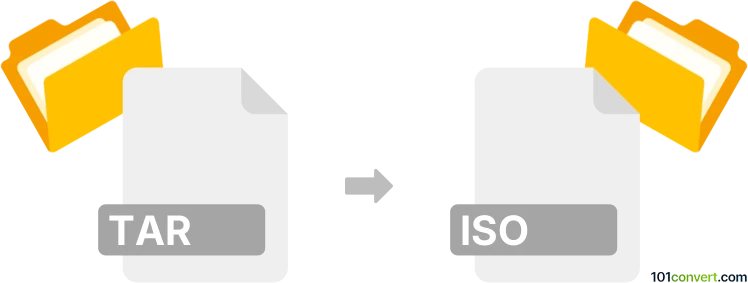
Konverter online gratis TAR ke ISO
Bangun ulang data ISO dari konten TAR dengan xorriso atau alat desktop Windows.
Konversi TAR ke ISO online - gratis
File Anda diproses secara instan dan dihapus segera setelah Anda mengunduhnya.
Impor file dari URL
Tempel tautan langsung ke file. Kami mengunduhnya ke server kami dan mengonversinya persis seperti file yang diunggah.
Cara kerjanya
-
1/3
Unggah file .tar Anda
Klik untuk memilih file yang ingin Anda konversi, atau cukup seret dan lepas file ke area yang ditentukan.
-
2/3
Jalankan konversi .tar ke .iso
Setelah file berhasil diunggah, klik konversi saat Anda siap.
-
3/3
Unduh file .iso hasil konversi
Hasil konversi siap untuk diunduh.
Bagaimana mengkonversi tar ke iso berkas
- Gambar disk
- Belum ada peringkat.
Program pembuat disc, drive optik virtual, installer, atau perangkat mungkin memerlukan image ISO, bukan arsip TAR. Konversi tersebut dapat membuat ulang ISO dari file arsip yang telah diekstrak atau menempatkan file TAR yang tidak diubah ke dalam ISO; keduanya menghasilkan hasil yang berbeda.
Apa itu format TAR
TAR, singkatan dari Tape Archive, menyimpan beberapa file dan direktori dalam satu container berurutan. Tool backup Unix dan Linux, distributor source code, pembuat package, serta workflow command-line umumnya menggunakan file .tar.
File .tar biasa tidak dikompresi. .tar.gz, .tgz, .tar.bz2, dan .tar.xz menggabungkan TAR dengan kompresi gzip, bzip2, atau xz. TAR dapat mencatat path, permission, ownership, symbolic link, hard link, dan timestamp, tetapi tidak mendefinisikan filesystem optical disc, boot catalog, partition table, atau sektor disc asli.
Apa itu format ISO
ISO adalah image data optical disc, biasanya berisi filesystem ISO 9660 dengan extension Joliet atau Rock Ridge opsional, atau filesystem UDF. Operating system dapat me-mount-nya sebagai CD atau DVD virtual, dan software pembuat disc dapat menulisnya ke media optik.
ISO 9660 menyediakan kompatibilitas luas, tetapi membatasi filename dan metadata. Joliet meningkatkan dukungan filename Windows; Rock Ridge merepresentasikan nama, permission, timestamp, dan symbolic link berorientasi Unix; UDF mendukung layout optical media yang lebih baru dan file berukuran besar. ISO yang dibuat dari direktori biasanya bersifat read-only setelah dibuat dan tidak otomatis bootable.
Membuat ISO dari konten yang telah diekstrak
Ini adalah metode yang umum digunakan ketika membuka ISO harus menampilkan file yang sebelumnya ada di dalam TAR. Metode ini membuat image filesystem baru, bukan melakukan konversi sector-for-sector.
- Ekstrak arsip ke dalam direktori staging sementara. Periksa arsip yang tidak tepercaya sebelum ekstraksi dan jangan mengekstraknya langsung ke direktori sistem.
mkdir iso-root
# Plain TAR
tar -xf archive.tar -C iso-root
# gzip-compressed TAR
tar -xzf archive.tar.gz -C iso-root
# xz-compressed TAR
tar -xJf archive.tar.xz -C iso-root
Gunakan implementasi TAR yang mendukung metode kompresi tersebut; GNU tar biasanya mendeteksi kompresi dengan -xf, tetapi opsi eksplisit lebih portabel. Jika arsip berisi satu direktori tingkat teratas, direktori tersebut tetap berada di root ISO kecuali Anda memindahkan isinya ke dalam iso-root.
- Install
xorrisodari package manager Linux atau dengan Homebrew di macOS, lalu buat image:
xorriso -as mkisofs -r -J -iso-level 3 -V ARCHIVE -o output.iso iso-root/.-r menambahkan metadata Rock Ridge, -J menambahkan nama Joliet, -iso-level 3 mengizinkan file yang lebih besar daripada level ISO 9660 yang ketat, -V menetapkan volume label, dan -o memilih file output. Source iso-root/. menempatkan konten yang telah diekstrak di root ISO, bukan menambahkan direktori iso-root.
- Periksa dan mount hasilnya sebelum mendistribusikan atau membakarnya:
xorriso -indev output.iso -ls /Di Linux, isoinfo -i output.iso -f dapat menampilkan daftar file. Buka file yang mewakili setelah mounting jika integritas konten penting.
Menempatkan file TAR itu sendiri ke dalam ISO
Gunakan bentuk ini ketika arsip harus tetap menjadi satu file yang tidak diubah, tetapi program penerima hanya menerima container ISO:
xorriso -as mkisofs -r -J -V ARCHIVE -o output.iso archive.tarUntuk arsip yang dikompresi, ganti archive.tar dengan filename sebenarnya. ISO yang dihasilkan berisi archive.tar; ISO tersebut tidak membuat konten TAR terlihat langsung sebagai directory tree ISO.
Metode desktop Windows
- Gunakan 7-Zip untuk mengekstrak TAR atau TAR yang dikompresi ke folder baru.
- Di AnyBurn, pilih Create image file from files/folders, tambahkan folder yang telah diekstrak atau isinya, pilih output ISO, pilih tujuan seperti
output.iso, lalu buat image. - Mount ISO di File Explorer dan periksa struktur direktori serta file penting.
Aplikasi pembuat ISO lain yang terinstall menyediakan fungsi Create image from files or folders yang setara. Data ISO yang dihasilkan tidak bootable kecuali operasi pembuatan image menyertakan boot image dan boot catalog yang kompatibel.
Melakukan konversi tanpa menginstall software
TAR dapat dikonversi di 101convert.com secara gratis dengan meng-upload file, memilih ISO sebagai output, memulai konversi, lalu men-download hasilnya. Jangan meng-upload backup rahasia, credential, source code pribadi, atau data sensitif lainnya ke layanan yang menerima konten arsip.
Batas kompatibilitas dan kualitas
- Mengganti nama tidak mengonversi file. Mengubah
.tarmenjadi.isomembuat header TAR dan struktur arsip tetap utuh, sehingga software ISO tidak akan menemukan filesystem descriptor yang diharapkan. - ISO yang dibuat ulang biasanya tidak dikompresi. Ukurannya bergantung pada data yang telah diekstrak dan overhead filesystem ISO, sehingga
.tar.gzatau.tar.xzyang kecil dapat menghasilkan image yang jauh lebih besar. - Ekstraksi dan pembuatan ulang tidak mempertahankan byte stream TAR asli, urutan arsip, kompresi, atau metadata permission, ownership, timestamp, hard link, layout sparse file, extended attribute, dan perilaku symbolic link secara persis. Folder staging Windows umumnya kehilangan metadata khusus Unix.
- ISO 9660, Joliet, dan UDF memiliki batas filename, path, metadata, dan ukuran file yang berbeda. Rock Ridge lebih sesuai untuk data berorientasi Unix, sedangkan Joliet meningkatkan kompatibilitas dengan Windows; keduanya tidak mempertahankan setiap fitur filesystem.
- File dalam tree operating system tidak membuat image menjadi bootable. Bootability memerlukan boot image, catalog, layout filesystem, opsi khusus platform, dan terkadang struktur partition yang benar. Sekadar menempatkan file terkait boot di direktori staging tidaklah cukup.
- Jika TAR dibuat dengan membongkar disc image yang sudah ada, pembuatan ulang tidak dapat memulihkan sektor boot asli, partition table, boot catalog, volume identifier, session layout, atau sektor yang tidak digunakan secara andal. Simpan ISO asli jika reproduksi persis diperlukan.
- Simpan TAR asli bersama ISO jika metadata arsip atau restoration yang persis penting; ISO adalah image filesystem yang baru dibuat, bukan container TAR lossless.
TAR vs ISO: perbandingan format
Bagaimana format TAR dan ISO dibandingkan pada properti yang paling penting untuk konversi ini.
| Properti | .TAR Tape Archive | .ISO ISO 9660 disc image |
|---|---|---|
| Standar terbuka | Ya | Ya |
| Kompresi | Tanpa kompresi | Tanpa kompresi |
| Ukuran file umum | Besar | Sangat besar |
| Terbuka di browser web | Tidak | Tidak |
| Pengeditan lanjutan | Mudah | Terbatas |
| Dukungan metadata | Dasar | Dasar |
| Dapat dibaca teks biasa | Tidak | Tidak |
| Paling cocok untuk | Arsip jangka panjang | Arsip jangka panjang |
| Diperkenalkan | 1979 | 1988 |
| Pengembang | AT&T Bell Laboratories | ISO / ECMA / optical disc industry |
| Tipe MIME | application/x-tar | application/x-iso9660-image |
Informasi tentang ekstensi dan jenis file disediakan oleh File-Extensions.org
Perangkat lunak dan tautan yang disarankan: tar ke iso converters
Pertanyaan yang sering diajukan
Apakah konverter TAR ke ISO gratis?
Ya, mengonversi TAR ke ISO di 101convert.com sepenuhnya gratis. Tidak perlu registrasi, alamat email, atau instalasi. Jika Anda membutuhkan batas ukuran file yang lebih besar atau ingin mengonversi lebih banyak file sekaligus, lihat paket kami.
Seberapa besar file TAR yang bisa saya unggah?
Anda dapat mengunggah file TAR hingga 30 MB dan mengonversi hingga 1 file sekaligus dalam satu batch. Dengan paket berbayar, batasnya hingga 1000 MB per file dan 1 file sekaligus, lihat paket kami.
Apa yang terjadi pada file yang saya unggah?
File diproses secara otomatis dan dihapus dari server kami beberapa menit setelah konversi. Kami tidak pernah melihat atau membagikan file Anda.
Apakah saya perlu menginstal perangkat lunak untuk mengonversi TAR ke ISO?
Tidak. Konversi TAR ke ISO berjalan sepenuhnya online di browser dan berfungsi di Windows, Mac, Linux, Android, dan iPhone.
Konversi gagal?
Dalam sebagian besar kasus, penyebabnya adalah format file yang tidak sesuai. Unggah file TAR yang valid untuk konversi TAR ke ISO ini. Terkadang masalah juga dapat terjadi di pihak kami. Kami menganalisis kegagalan konversi yang berulang dan menonaktifkan atau memperbaiki konverter jika menemukan kerusakan.
Konversi berkas tar lainnya
Konversi terbalik
Konversi ke iso
dari format lain
- pkg ke iso
- rvz ke iso
- ciso ke iso
- exe ke iso
- bin ke iso
- ipsw ke iso
- img ke iso
- apk ke iso
- vhd ke iso
- cso ke iso
- 000 ke iso
- 7z ke iso
- 7zip ke iso
- api ke iso
- ashdisc ke iso
- ashdisk ke iso
- b5i ke iso
- b5l ke iso
- b5t ke iso
- b6i ke iso
- b6t ke iso
- bif ke iso
- bwi ke iso
- bwt ke iso
- c2d ke iso
- ccd ke iso
- cdi ke iso
- cdr ke iso
- cif ke iso
- crdownload ke iso
- cue ke iso
- daa ke iso
- dao ke iso
- dax ke iso
- deb ke iso
- dif ke iso
- disc ke iso
- dmg ke iso
- dsk ke iso
- elf ke iso
- fcd ke iso
- flp ke iso
- gbi ke iso
- gbp ke iso
- gcd ke iso
- gcz ke iso
- gi ke iso
- i00 ke iso
- i01 ke iso
- ibp ke iso
- ibq ke iso
- ibr ke iso
- ima ke iso
- image ke iso
- imz ke iso
- isz ke iso
- ixb ke iso
- lcd ke iso
- mbi ke iso
- mdf ke iso
- mds ke iso
- mdx ke iso
- mp4 ke iso
- ncd ke iso
- ndif ke iso
- nrg ke iso
- obb ke iso
- ogg ke iso
- ovf ke iso
- p01 ke iso
- pdi ke iso
- png ke iso
- pxi ke iso
- sb3 ke iso
- sparseimage ke iso
- tao ke iso
- tar.gz ke iso
- tgz ke iso
- toast ke iso
- torrent ke iso
- udf ke iso
- uibak ke iso
- uif ke iso
- vc4 ke iso
- vcd ke iso
- vdi ke iso
- vdmk ke iso
- vfd ke iso
- vhdx ke iso
- wbfs ke iso
- wdf ke iso
- wia ke iso
- wma ke iso
- zip ke iso
- zso ke iso