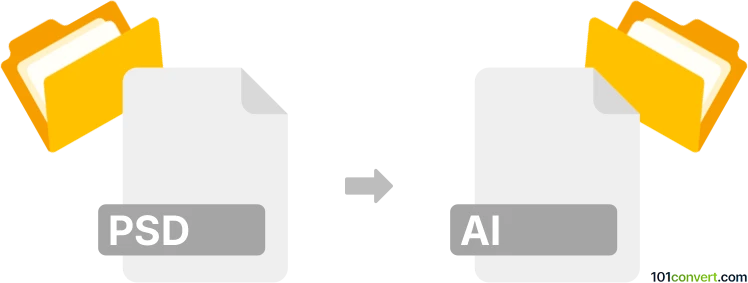
Konversi PSD menjadi AI
Konversi artwork Photoshop ber-layer ke file AI menggunakan Illustrator, paths, atau layanan online secara hati-hati.
Konversi file PSD secara online
Kami belum punya konverter online khusus untuk PSD ke AI, tetapi Anda bisa mengonversi file PSD secara online ke format berikut dan lainnya:
Ingin mengonversi PSD ke AI?
Beri tahu kami. Kami memilih konversi berikutnya yang akan ditambahkan berdasarkan minat.
Bagaimana mengkonversi psd ke ai berkas
- Grafis
- Belum ada peringkat.
Toko percetakan, alur kerja signage, atau proses produksi berbasis Illustrator mungkin memerlukan dokumen .ai alih-alih Photoshop .psd. Metode yang tepat bergantung pada apakah tujuan akhirnya memerlukan path Illustrator yang dapat diedit atau hanya file AI yang berisi artwork raster asli.
Apa itu format PSD
PSD, atau Photoshop Document, adalah format native Adobe Photoshop untuk gambar berlapis yang terutama berbasis raster. Format ini dapat menyimpan pixel layer, teks, layer mask, adjustment layer, smart object, transparansi, profil warna, path, dan efek khusus Photoshop.
Fotografer, retoucher, compositor, web designer, pengiklan, dan desainer cetak menggunakan file PSD untuk mempertahankan layer pengeditan terpisah dan data gambar beresolusi tinggi. Meskipun PSD dapat berisi path dan elemen vector lainnya, sebagian besar konten visualnya terdiri dari pixel.
Apa itu format AI
AI, atau Adobe Illustrator Artwork, adalah format dokumen native Adobe Illustrator untuk artwork vector. Format ini menyimpan path yang dapat diedit, anchor point, fill, stroke, teks, gradient, clipping mask, serta gambar raster yang ditautkan atau disematkan.
Vector path dapat diskalakan tanpa pixelation yang terkait dengan gambar raster, sehingga AI cocok untuk logo, ikon, diagram, kemasan, signage, dan artwork lain yang memerlukan perubahan ukuran. Dokumen AI tetap dapat berisi gambar raster, sehingga menyimpan PSD di dalam file AI tidak secara otomatis mengubah pixel menjadi vector. File AI juga dapat menyertakan representasi yang kompatibel dengan PDF untuk aplikasi yang mendukung PDF.
Cara mengonversi PSD dengan Illustrator
- Simpan cadangan
design.psdasli. - Buka Illustrator dan pilih File → Open, lalu pilih PSD.
- Dalam dialog impor Photoshop, pilih Convert Photoshop layers to objects jika elemen yang diimpor secara terpisah diperlukan. Pilih Flatten Photoshop layers to a single image jika mempertahankan tampilan hasil render lebih penting daripada kemampuan mengedit layer.
- Periksa teks, mask, transparansi, blend mode, smart object, adjustment layer, layer style, dan efek. Illustrator dapat melakukan rasterisasi, flatten, mengganti, atau menghilangkan fitur Photoshop yang tidak dapat direproduksi.
- Pilih File → Save As, pilih
Adobe Illustrator (AI), aktifkan kompatibilitas PDF jika file harus dipratinjau atau dibuka oleh aplikasi Adobe yang kompatibel, lalu simpan.
Ini adalah metode desktop yang paling sesuai untuk dokumen AI dengan objek yang diimpor. Metode ini bukan konversi raster-ke-vector sepenuhnya: layer PSD berbasis pixel tetap menjadi konten raster kecuali digambar ulang atau ditrace secara manual.
Menempatkan PSD di dalam dokumen AI
- Buat atau buka dokumen Illustrator, lalu pilih File → Place.
- Pilih PSD. Hapus centang Link untuk menyematkan gambar di dalam file AI, atau biarkan tetap dipilih agar ukuran file lebih kecil meskipun bergantung pada PSD eksternal.
- Posisikan dan skalakan gambar yang ditempatkan, lalu pilih File → Save As dan simpan sebagai
design.ai.
Proses ini membuat dokumen AI yang berisi PSD yang ditautkan atau disematkan. Tampilan artwork raster tetap dipertahankan, tetapi pixel tidak diubah menjadi path dan layer Photoshop tidak dapat diedit di Illustrator. Penyematan mencegah masalah tautan yang hilang ketika file AI dikirim tanpa PSD.
Mentransfer path Photoshop yang sudah ada
Jika PSD sudah berisi vector path yang dapat digunakan, buka file tersebut di Photoshop, pilih path yang diperlukan di panel Paths, lalu pilih File → Export → Paths to Illustrator. Buka file path yang diekspor di Illustrator dan simpan sebagai AI. Proses ini hanya mentransfer path; pixel layer, foto, adjustment layer, filter, atau efek Photoshop tidak ikut ditransfer.
Gunakan layanan konversi online dengan hati-hati
CloudConvert, Convertio, dan Zamzar mungkin menawarkan konversi PSD-ke-AI, meskipun format output yang didukung dan batas pemrosesan dapat berubah. Layanan semacam ini hanya sesuai untuk artwork yang tidak bersifat rahasia dan sebaiknya sudah di-flatten ketika menginstal Illustrator tidak praktis.
Konversi online umumnya tidak dapat mereproduksi perilaku layer Photoshop, smart object, adjustment layer, font, atau efek sebagai objek native Illustrator. Unduh hasilnya dan periksa di Illustrator sebelum dikirimkan; jika layanan menghasilkan PDF, EPS, SVG, atau format perantara lainnya, bukan AI, buka file tersebut di Illustrator dan simpan salinan AI yang telah diverifikasi.
Batasan kualitas dan kompatibilitas
Tidak ada konversi lossless umum dari PSD berlapis menjadi artwork native Illustrator. Adjustment layer, smart filter, layer style, mask kompleks, blend mode yang tidak didukung, dan beberapa efek transparansi dapat di-flatten atau dirasterisasi.
Periksa font sebelum menyimpan karena font yang hilang dapat menyebabkan substitusi dan perubahan pembungkusan baris. Verifikasi juga color mode dokumen, resolusi gambar, batas clipping, transparansi, pengaturan overprint, bleed, dan path file yang ditautkan untuk produksi cetak.
Simpan PSD asli sebagai sumber Photoshop yang dapat diedit. Buat ulang logo dan ilustrasi dengan path Illustrator jika artwork akhir harus diskalakan dengan rapi. Menyematkan PSD sudah cukup jika persyaratannya hanya berupa container AI untuk penempatan atau pengiriman, tetapi artwork tetap bergantung pada resolusi raster.
PSD vs AI: perbandingan format
Bagaimana format PSD dan AI dibandingkan pada properti yang paling penting untuk konversi ini.
| Properti | .PSD Adobe Photoshop Document | .AI Adobe Illustrator Artwork |
|---|---|---|
| Kompresi | Keduanya | Keduanya |
| Transparansi | Ya | Ya |
| Animasi | Tidak | Tidak |
| Lapisan | Ya | Ya |
| Kedalaman warna | True color dengan alpha (32-bit) | True color (24-bit) |
| Dukungan metadata | Sangat lengkap | Sangat lengkap |
| Terbuka di browser web | Tidak | Tidak |
| Ukuran file umum | Besar | Kecil |
| Standar terbuka | Tidak | Sebagian terbuka |
| Paling cocok untuk | Penyuntingan dan pascaproduksi | Grafik dan ilustrasi |
| Diperkenalkan | 1990 | 1987 |
| Pengembang | Adobe Inc. | Adobe Inc. |
| Tipe MIME | image/vnd.adobe.photoshop | application/postscript |
Perangkat lunak dan tautan yang disarankan: psd ke ai converters



Konversi berkas psd lainnya
- psd ke psb
- psd ke webp
- psd ke dds
- psd ke png
- psd ke jpeg
- psd ke psdc
- psd ke sai2
- psd ke tga
- psd ke heic
- psd ke ipv
- psd ke abr
- psd ke aco
- psd ke afphoto
- psd ke ani
- psd ke arw
- psd ke asl
- psd ke avi
- psd ke avif
- psd ke bmp
- psd ke cdr
- psd ke cdt
- psd ke clp
- psd ke cmx
- psd ke cpr
- psd ke cpt
- psd ke crd
- psd ke crw
- psd ke css
- psd ke dcr
- psd ke dpx
- psd ke draw
- psd ke dtf
- psd ke dwg
- psd ke emz
- psd ke epf
- psd ke eps
- psd ke fff
- psd ke gif
- psd ke grd
- psd ke ico
- psd ke idd
- psd ke idml
- psd ke idraw
- psd ke iff
- psd ke image
- psd ke img
- psd ke ind
- psd ke indd
- psd ke indl
- psd ke indt
- psd ke inx
- psd ke jp2
- psd ke jpf
- psd ke jpg
- psd ke jpx
- psd ke mp4
- psd ke mpo
- psd ke nef
- psd ke pat
- psd ke pct
- psd ke pdf
- psd ke pdn
- psd ke pef
- psd ke pfi
- psd ke ppm
- psd ke ps
- psd ke psdt
- psd ke psdx
- psd ke pse
- psd ke psp
- psd ke pspimage
- psd ke ptg
- psd ke pxd
- psd ke rgb
- psd ke rla
- psd ke rpg
- psd ke rwl
- psd ke sai
- psd ke scr
- psd ke sgv
- psd ke svg
- psd ke targa
- psd ke tif
- psd ke tiff
- psd ke vpe
- psd ke vss
- psd ke wbmp
- psd ke wmf
- psd ke xcf
Konversi terbalik
Konversi ke ai
dari format lain
- pdf ke ai
- dwg ke ai
- cdr ke ai
- afdesign ke ai
- dxf ke ai
- cdr6 ke ai
- dcr ke ai
- svg ke ai
- svgz ke ai
- emf ke ai
- 3dx ke ai
- aff ke ai
- ait ke ai
- as ke ai
- bmp ke ai
- bpt ke ai
- c4d ke ai
- cch ke ai
- ccx ke ai
- cdl ke ai
- cdr4 ke ai
- cdrw ke ai
- cdt ke ai
- cdx ke ai
- cft ke ai
- cg4 ke ai
- cgm ke ai
- clk ke ai
- cmf ke ai
- cmx ke ai
- con ke ai
- cpd ke ai
- cpr ke ai
- cpt ke ai
- cpx ke ai
- crd ke ai
- des ke ai
- doc ke ai
- docx ke ai
- draw ke ai
- drw ke ai
- dsf ke ai
- dwt ke ai
- emz ke ai
- epf ke ai
- eps ke ai
- epsp ke ai
- fh ke ai
- fh10 ke ai
- fh11 ke ai
- fh3 ke ai
- fh5 ke ai
- fh6 ke ai
- fh7 ke ai
- fh8 ke ai
- fh9 ke ai
- fla ke ai
- fxg ke ai
- gem ke ai
- gif ke ai
- iam ke ai
- ico ke ai
- idd ke ai
- idea ke ai
- idml ke ai
- ies ke ai
- indd ke ai
- indt ke ai
- ipt ke ai
- jpeg ke ai
- jpf ke ai
- jpg ke ai
- max ke ai
- mgx ke ai
- odg ke ai
- odp ke ai
- odt ke ai
- pat ke ai
- pic ke ai
- pict ke ai
- png ke ai
- ppt ke ai
- pptx ke ai
- prj ke ai
- prt ke ai
- ps ke ai
- psp ke ai
- pspimage ke ai
- pub ke ai
- riff ke ai
- rle ke ai
- rtf ke ai
- rvt ke ai
- sat ke ai
- sbl ke ai
- sgi ke ai
- step ke ai
- swf ke ai
- swf2 ke ai
- swt ke ai
- swz ke ai
- tga ke ai
- tif ke ai
- tiff ke ai
- vectornator ke ai
- vp6 ke ai
- webp ke ai
- wmf ke ai
- wpg2 ke ai
- xar ke ai
- xbm ke ai
- xcf ke ai
- zmf ke ai