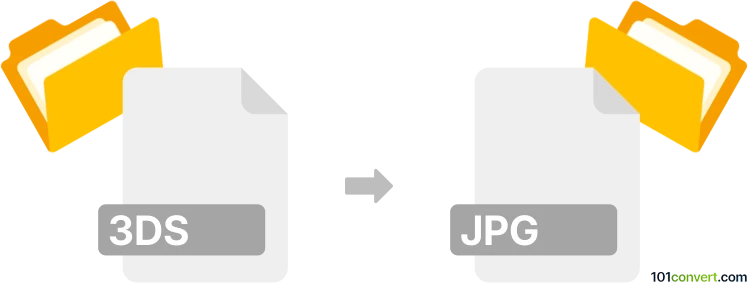
Konverter online gratis 3DS ke JPG
Render model 3DS sebagai pratinjau JPG yang ringkas untuk situs web, dokumen, dan pengeditan gambar.
Konversi 3DS ke JPG online - gratis
Tampilan
Ukuran gambar (sisi terpanjang)
File Anda diproses otomatis dan dihapus segera setelah Anda mengunduh hasilnya, paling lambat 3 jam kemudian.
Impor file dari URL
Tempel tautan langsung ke file. Kami mengunduhnya ke server kami dan mengonversinya persis seperti file yang diunggah.
Cara kerjanya
-
1/3
Unggah file .3ds Anda
Klik untuk memilih file yang ingin Anda konversi, atau cukup seret dan lepas file ke area yang ditentukan.
-
2/3
Jalankan konversi .3ds ke .jpg
Setelah file berhasil diunggah, klik konversi saat Anda siap.
-
3/3
Unduh file .jpg hasil konversi
Hasil konversi siap untuk diunduh.
Statistik konversi 3DS ke JPG
Diperbarui 27 November 2026, dari konversi di 101convert.com
Bagaimana mengkonversi 3ds ke jpg berkas
- Modeling 3D
- Belum ada peringkat.
Sebuah website, dokumen, image editor, atau perangkat mungkin dapat menerima gambar yang telah dirender, tetapi tidak geometri 3D. Mengonversi model .3ds ke .jpg menghasilkan tampilan yang ringkas dan mudah dibagikan untuk pratinjau, katalog, atau lampiran, bukan model yang dapat diedit.
Apa itu format 3DS
.3ds adalah format file biner Autodesk 3D Studio yang digunakan dalam pemodelan 3D. Format ini dapat menyimpan polygon mesh, transformasi objek, material dasar, nama file tekstur, lampu, kamera, dan beberapa data animasi. Autodesk 3ds Max, Blender, MeshLab, dan aplikasi 3D lainnya dapat mengimpor atau mengekspornya.
3DS adalah format lama dengan keterbatasan pada data scene dan kompatibilitas. Format ini mungkin tidak mempertahankan material modern, modifier, rig, nama objek yang panjang, informasi smoothing, pivot, atau animasi kompleks secara persis. Tekstur yang direferensikan biasanya berupa file terpisah; file 3DS mungkin hanya berisi nama dan path-nya.
Apa itu format JPG
.jpg, yang juga disebut JPEG, adalah format gambar raster lossy yang didukung oleh web browser, software office, image editor, ponsel, dan sistem operasi. Format ini menghasilkan file yang relatif kecil untuk pratinjau model yang telah dirender, thumbnail, gambar katalog, dan lampiran email.
JPG berisi piksel dari satu tampilan, bukan mesh, kamera, lampu, material, animasi, atau interaksi 3D. Kompresi JPEG dapat menimbulkan blocking atau artefak warna, terutama di sekitar tepi yang tajam dan teks. JPG juga tidak memiliki background transparan, sehingga background yang dirender menjadi bagian dari gambar.
Cara mengonversi 3DS ke JPG
Menggunakan online converter
- Buka converter 3DS-to-JPG di 101convert.com.
- Upload file
.3dsdan mulai konversi. - Download file
.jpgyang dihasilkan setelah pemrosesan selesai.
Metode ini sesuai untuk pratinjau cepat ketika Anda tidak perlu mengontrol kamera, pencahayaan, material, atau resolusi render. Model yang di-upload mungkin bergantung pada file tekstur eksternal, dan converter mungkin tidak dapat mereproduksi referensi tersebut jika file tidak disertakan atau tidak didukung. Jangan upload model rahasia kecuali kebijakan penanganan layanan tersebut dapat diterima.
Menggunakan 3ds Max
- Buka sumber melalui File → Open.
- Atur kamera atau viewport aktif, lampu, material, background, dan resolusi render.
- Render scene melalui Rendering → Render.
- Di jendela gambar yang telah dirender, pilih Save Image, pilih JPEG, atur quality, lalu simpan dengan ekstensi
.jpg.
3ds Max memberikan kontrol langsung atas tampilan dan render, sehingga lebih disarankan ketika pratinjau harus menampilkan material, pencahayaan, atau dimensi tertentu.
Menggunakan Blender
- Install atau aktifkan extension impor 3D Studio Blender jika importer belum tersedia pada versi yang terinstal.
- Pilih File → Import → 3D Studio (.3ds) dan pilih model.
- Pulihkan path tekstur yang hilang jika diperlukan, lalu atur kamera, lampu, render engine, resolusi, dan background.
- Di Output Properties, pilih JPEG sebagai format output dan atur quality-nya.
- Gunakan Render → Render Image, lalu Image → Save As untuk menulis gambar yang telah dirender.
Batasan kualitas dan kompatibilitas
Simpan gambar tekstur yang direferensikan di lokasi yang diharapkan selama impor. Tekstur yang hilang dapat menghasilkan permukaan berwarna abu-abu, putih, atau warna yang salah. Importer juga dapat mengubah normal, smoothing, pivot, tampilan material, skala, atau orientasi kamera karena 3DS menyimpan lebih sedikit informasi dibandingkan banyak format saat ini.
Gunakan pengaturan quality JPEG yang tinggi untuk pratinjau produk atau teknis, tetapi ekspor ke PNG jika transparansi atau detail lossless diperlukan. Merender pada resolusi yang lebih besar lalu memperkecilnya setelah itu dapat menghasilkan tepi yang lebih bersih; cara ini tidak dapat memulihkan geometri atau detail yang tidak ada dalam scene asli. JPG tidak dapat dikonversi kembali menjadi model 3D asli yang dapat diedit.
3DS vs JPG: perbandingan format
Bagaimana format 3DS dan JPG dibandingkan pada properti yang paling penting untuk konversi ini.
| Properti | .3DS 3D Studio Mesh | .JPG JPEG File Interchange Format |
|---|---|---|
| Standar terbuka | Tidak | Ya |
| Kompresi | Tanpa kompresi | Lossy |
| Ukuran file umum | Sedang | Kecil |
| Terbuka di browser web | Tidak | Ya, secara native |
| Pengeditan lanjutan | Terbatas | Terbatas |
| Dukungan metadata | Dasar | Sangat lengkap |
| Dapat dibaca teks biasa | Tidak | Tidak |
| Paling cocok untuk | Produksi profesional | Foto |
| Diperkenalkan | 1990 | 1992 |
| Pengembang | Autodesk | Joint Photographic Experts Group |
| Tipe MIME | — | image/jpeg |
Informasi tentang ekstensi dan jenis file disediakan oleh File-Extensions.org
Perangkat lunak dan tautan yang disarankan: 3ds ke jpg converters



Pertanyaan yang sering diajukan
Apakah konverter 3DS ke JPG gratis?
Ya, mengonversi 3DS ke JPG di 101convert.com sepenuhnya gratis. Tidak perlu registrasi, alamat email, atau instalasi. Jika Anda membutuhkan batas ukuran file yang lebih besar atau ingin mengonversi lebih banyak file sekaligus, lihat paket kami.
Seberapa besar file 3DS yang bisa saya unggah?
Anda dapat mengunggah file 3DS hingga 10 MB dan mengonversi hingga 3 file sekaligus dalam satu batch. Dengan paket berbayar, batasnya hingga 200 MB per file dan 5 file sekaligus, lihat paket kami.
Apa yang terjadi pada file yang saya unggah?
File diproses secara otomatis. File yang Anda unggah dihapus dari server kami segera setelah Anda mengunduh hasilnya, paling lambat 3 jam kemudian. Kami tidak pernah melihat atau membagikan file Anda.
Apakah saya perlu menginstal perangkat lunak untuk mengonversi 3DS ke JPG?
Tidak. Konversi 3DS ke JPG berjalan sepenuhnya online di browser dan berfungsi di Windows, Mac, Linux, Android, dan iPhone.
Konversi gagal?
Dalam sebagian besar kasus, penyebabnya adalah format file yang tidak sesuai. Unggah file 3DS yang valid untuk konversi 3DS ke JPG ini. Terkadang masalah juga dapat terjadi di pihak kami. Kami menganalisis kegagalan konversi yang berulang dan menonaktifkan atau memperbaiki konverter jika menemukan kerusakan.
Apakah model 3DS masih bisa diedit setelah dikonversi ke JPG?
Tidak, JPG adalah gambar datar dari tampilan hasil render, bukan geometri 3D yang bisa diedit. Simpan file 3DS jika Anda perlu mengubah model, material, atau tampilan kamera.
Apakah model 3DS saya akan memiliki latar belakang transparan dalam JPG?
Tidak, JPG tidak mendukung transparansi, jadi tampilan hasil render memiliki latar belakang opak. JPG juga hanya menampilkan satu tampilan, bukan model 3D yang bisa Anda putar.
Bagaimana cara membuat hasil render 3DS ke JPG tetap tajam?
Pilih resolusi output yang sesuai karena detail model yang halus bisa tampak buram jika gambarnya terlalu kecil. Kompresi JPG juga dapat menimbulkan artefak, terutama di sekitar tepi yang tajam dan detail kecil.
Mengapa model 3DS saya tampak kosong atau teksturnya hilang di JPG?
Hasil render bisa tampak kosong jika model berada di luar tampilan yang dipilih atau tidak memiliki pencahayaan yang memadai. Tekstur juga bisa hilang jika file 3DS merujuk ke file gambar yang tidak tersedia.
Konversi berkas 3ds lainnya
- 3ds ke skp
- 3ds ke 3mf
- 3ds ke png
- 3ds ke 3dm
- 3ds ke usdz
- 3ds ke gif
- 3ds ke t3d
- 3ds ke sh3f
- 3ds ke fbx
- 3ds ke blk
- 3ds ke 3d
- 3ds ke a3d
- 3ds ke a3s
- 3ds ke abc
- 3ds ke ac
- 3ds ke aco
- 3ds ke ai
- 3ds ke an8
- 3ds ke ase
- 3ds ke avi
- 3ds ke bip
- 3ds ke blend
- 3ds ke blend1
- 3ds ke blender
- 3ds ke bmp
- 3ds ke br5
- 3ds ke c3d
- 3ds ke c4d
- 3ds ke dae
- 3ds ke dds
- 3ds ke dff
- 3ds ke easm
- 3ds ke eps
- 3ds ke flt
- 3ds ke fml
- 3ds ke gem
- 3ds ke geo
- 3ds ke glb
- 3ds ke gltf
- 3ds ke jpeg
- 3ds ke json
- 3ds ke kmz
- 3ds ke lwo
- 3ds ke lxo
- 3ds ke ma
- 3ds ke max
- 3ds ke mb
- 3ds ke md2
- 3ds ke mdd
- 3ds ke mli
- 3ds ke mov
- 3ds ke obj
- 3ds ke pdf
- 3ds ke pdo
- 3ds ke ply
- 3ds ke pmd
- 3ds ke pov
- 3ds ke prj
- 3ds ke psd
- 3ds ke raw
- 3ds ke sat
- 3ds ke scn
- 3ds ke sh3d
- 3ds ke skb
- 3ds ke sketchup
- 3ds ke sld
- 3ds ke stl
- 3ds ke tif
- 3ds ke tiff
- 3ds ke tin
- 3ds ke txt
- 3ds ke u3d
- 3ds ke usd
- 3ds ke usda
- 3ds ke usdc
- 3ds ke v3d
- 3ds ke vrml
- 3ds ke w3d
- 3ds ke webp
- 3ds ke wrl
- 3ds ke x
- 3ds ke x3d
- 3ds ke xaf
Konversi terbalik
Konversi ke jpg
dari format lain
- step ke jpg
- 3dsmax ke jpg
- pmx ke jpg
- wrl ke jpg
- u3d ke jpg
- x ke jpg
- ase ke jpg
- 3mf ke jpg
- scn ke jpg
- glb ke jpg
- 3dm ke jpg
- 3dmf ke jpg
- abc ke jpg
- bip ke jpg
- blend ke jpg
- brep ke jpg
- dae ke jpg
- dds ke jpg
- dwfx ke jpg
- fbx ke jpg
- fcstd ke jpg
- flt ke jpg
- geo ke jpg
- gltf ke jpg
- ifc ke jpg
- iges ke jpg
- igs ke jpg
- ive ke jpg
- jt ke jpg
- mb ke jpg
- mdl ke jpg
- obj ke jpg
- off ke jpg
- pdo ke jpg
- ply ke jpg
- skb ke jpg
- sldasm ke jpg
- stl ke jpg
- usd ke jpg
- usdz ke jpg
- x3d ke jpg
- x_t ke jpg
- xpr ke jpg