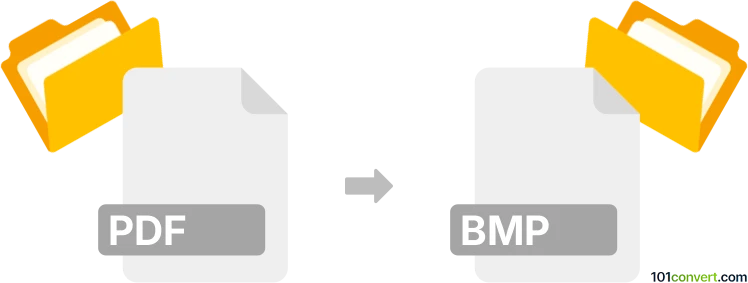
Konverter online gratis PDF ke BMP
Konversikan halaman PDF menjadi gambar BMP untuk software legacy, perangkat imaging, dan sistem dokumen.
Konversi PDF ke BMP online - gratis
Halaman
Semua halaman: satu gambar per halaman, beberapa halaman dikirim sebagai ZIP.
Resolusi
150 dpi cukup untuk layar, 300 dpi untuk cetak.
Ukuran gambar
Mempertahankan rasio aspek dan menyesuaikan dalam batas ini. Isi salah satu atau keduanya; kosong = tanpa batas. Nilai lebih besar dapat memperbesar gambar.
Memutar gambar dengan benar menggunakan data sensor posisi yang tersimpan di EXIF
Latar pengganti transparansi
Format ini tidak mendukung transparansi, jadi area transparan diberi warna ini.
File Anda diproses otomatis dan dihapus segera setelah Anda mengunduh hasilnya, paling lambat 3 jam kemudian.
Impor file dari URL
Tempel tautan langsung ke file. Kami mengunduhnya ke server kami dan mengonversinya persis seperti file yang diunggah.
Cara kerjanya
-
1/3
Unggah file .pdf Anda
Klik untuk memilih file yang ingin Anda konversi, atau cukup seret dan lepas file ke area yang ditentukan.
-
2/3
Jalankan konversi .pdf ke .bmp
Setelah file berhasil diunggah, klik konversi saat Anda siap.
-
3/3
Unduh file .bmp hasil konversi
Hasil konversi siap untuk diunduh.
Statistik konversi PDF ke BMP
Diperbarui 23 November 2026, dari konversi di 101convert.com
Bagaimana mengkonversi pdf ke bmp berkas
- Dokumen
- Belum ada peringkat.
Sistem manajemen dokumen, scanner, perangkat industri, atau aplikasi Windows lama mungkin dapat menerima gambar BMP tetapi tidak file PDF. Mengonversi halaman menghasilkan file raster untuk diimpor, diedit, dicetak, atau dikirim ketika penerima memerlukan format BMP.
Apa itu format PDF
PDF, atau Portable Document Format, menyimpan halaman dengan tata letak tetap yang dapat berisi teks, font, grafik vektor, gambar raster, anotasi, formulir, tautan, dan metadata. Adobe Acrobat, browser web, suite perkantoran seperti LibreOffice, software desktop publishing, scanner, dan driver printer membuat file PDF. Bisnis, institusi publik, penerbit, dan individu menggunakan PDF untuk faktur, kontrak, formulir, manual, laporan, dan dokumen lain yang harus ditampilkan secara konsisten di berbagai sistem operasi.
Apa itu format BMP
BMP, atau Bitmap Image File, menyimpan gambar sebagai kisi piksel. Format ini biasanya tidak menggunakan kompresi, meskipun juga mendukung kompresi lossless sederhana seperti RLE untuk kedalaman warna tertentu. BMP didukung oleh aplikasi Windows, editor grafis, scanner, sistem pencitraan industri, dan software impor dokumen lama.
BMP dapat mempertahankan warna piksel hasil render tanpa artefak kompresi JPEG dan mudah didekode oleh software. Kekurangannya adalah ukuran file yang besar dan fitur dokumen yang terbatas: BMP tidak mempertahankan teks yang dapat dipilih, objek vektor, tautan, metadata PDF, formulir interaktif, atau struktur halaman asli. PDF multipage biasanya menjadi satu file BMP untuk setiap halaman karena BMP tidak memiliki struktur dokumen multipage standar yang didukung secara luas.
Cara mengonversi halaman PDF ke BMP
Menggunakan converter bawaan
Anda dapat mengonversi file secara gratis di 101convert.com tanpa menginstal software:
- Buka converter PDF-to-BMP di 101convert.com.
- Upload PDF.
- Pilih resolusi atau pengaturan output lainnya jika converter menyediakannya.
- Mulai konversi dan download file BMP yang dihasilkan.
Perkirakan file output terpisah untuk halaman PDF yang terpisah. Untuk dokumen rahasia, periksa ketentuan penanganan dan retensi file yang berlaku saat ini pada layanan tersebut sebelum melakukan upload.
Menggunakan Poppler
Perintah pdftoppm dari Poppler merender halaman PDF secara langsung ke BMP. Setelah menginstal Poppler, buka terminal di direktori yang berisi document.pdf dan jalankan:
pdftoppm -bmp -r 300 document.pdf page
Ini membuat file seperti page-1.bmp dan page-2.bmp. Opsi -r 300 menetapkan 300 DPI. Untuk mengonversi hanya halaman 2 hingga 4, gunakan:
pdftoppm -f 2 -l 4 -bmp -r 300 document.pdf page
Gunakan prefix yang berbeda sebagai pengganti page untuk mengatur nama file output. Poppler merender halaman, bukan mengekstrak gambar yang disematkan, sehingga teks, vektor, transparansi, dan tata letak dikonversi menjadi piksel.
Menggunakan software grafis desktop
Dalam software yang dapat merasterisasi halaman PDF, buka PDF, pilih halaman, lalu pilih resolusi impor. Kemudian gunakan File → Export atau File → Save As dan pilih BMP. GIMP dapat mengimpor halaman PDF yang dipilih pada resolusi tertentu dan mengekspornya dengan File → Export As menggunakan nama file .bmp. Inkscape dapat merasterisasi halaman PDF individual, khususnya halaman yang berisi karya seni vektor, sebelum mengekspornya sebagai BMP. Nama menu dan pengaturan warna yang tersedia berbeda-beda menurut aplikasi.
Batasan kualitas dan kompatibilitas
- Resolusi menentukan detail dan ukuran file. Pada 300 DPI, halaman A4 berukuran sekitar 2480 × 3508 piksel; 150 DPI menghasilkan sekitar seperempat jumlah piksel tersebut. DPI yang lebih tinggi meningkatkan keterbacaan teks kecil, tetapi membuat file lebih besar dan memerlukan lebih banyak memori.
- Rasterisasi menghapus kemampuan memilih teks PDF, kemampuan pencarian, hyperlink, path vektor yang dapat diedit, dan geometri yang dapat diskalakan. Optical character recognition diperlukan jika BMP nantinya harus menyediakan teks yang dapat dicari.
- Anotasi, tanda tangan, kolom formulir, layer, transparansi, dan font yang disematkan dapat diratakan atau dihilangkan, bergantung pada renderer. Periksa halaman yang berisi elemen-elemen ini setelah konversi.
- Gunakan PDF untuk pencetakan dokumen yang andal jika memungkinkan. Jika BMP diperlukan untuk pencetakan atau pencitraan, render pada DPI yang diperlukan perangkat; meningkatkan DPI setelahnya tidak dapat mengembalikan detail yang tidak dirender sejak awal.
- Halaman BMP yang tidak dikompresi biasanya jauh lebih besar daripada file PNG atau JPEG. PNG umumnya lebih disarankan untuk berbagi lossless, sedangkan JPEG cocok untuk halaman fotografis; pilih BMP ketika software penerima secara khusus memerlukannya atau ketika representasi pikselnya yang sederhana dan tidak terkompresi berguna.
PDF vs BMP: perbandingan format
Bagaimana format PDF dan BMP dibandingkan pada properti yang paling penting untuk konversi ini.
| Properti | .PDF Portable Document Format | .BMP Bitmap Image File |
|---|---|---|
| Standar terbuka | Ya | Sebagian terbuka |
| Kompresi | Keduanya | Tanpa kompresi |
| Ukuran file umum | Sedang | Sangat besar |
| Terbuka di browser web | Ya, secara native | Ya, secara native |
| Pengeditan lanjutan | Terbatas | Mudah |
| Dukungan metadata | Sangat lengkap | Dasar |
| Dapat dibaca teks biasa | Tidak | Tidak |
| Paling cocok untuk | Penerbitan | Penyuntingan dan pascaproduksi |
| Diperkenalkan | 1993 | 1990 |
| Pengembang | Adobe Systems (now Adobe Inc.); standardized by ISO | Microsoft |
| Tipe MIME | application/pdf | image/bmp |
Informasi tentang ekstensi dan jenis file disediakan oleh File-Extensions.org
Perangkat lunak dan tautan yang disarankan: pdf ke bmp converters







Pertanyaan yang sering diajukan
Apakah konverter PDF ke BMP gratis?
Ya, mengonversi PDF ke BMP di 101convert.com sepenuhnya gratis. Tidak perlu registrasi, alamat email, atau instalasi. Jika Anda membutuhkan batas ukuran file yang lebih besar atau ingin mengonversi lebih banyak file sekaligus, lihat paket kami.
Seberapa besar file PDF yang bisa saya unggah?
Anda dapat mengunggah file PDF hingga 10 MB dan mengonversi hingga 3 file sekaligus dalam satu batch. Dengan paket berbayar, batasnya hingga 200 MB per file dan 100 file sekaligus, lihat paket kami.
Apa yang terjadi pada file yang saya unggah?
File diproses secara otomatis. File yang Anda unggah dihapus dari server kami segera setelah Anda mengunduh hasilnya, paling lambat 3 jam kemudian. Kami tidak pernah melihat atau membagikan file Anda.
Apakah saya perlu menginstal perangkat lunak untuk mengonversi PDF ke BMP?
Tidak. Konversi PDF ke BMP berjalan sepenuhnya online di browser dan berfungsi di Windows, Mac, Linux, Android, dan iPhone.
Konversi gagal?
Dalam sebagian besar kasus, penyebabnya adalah format file yang tidak sesuai. Unggah file PDF yang valid untuk konversi PDF ke BMP ini. Terkadang masalah juga dapat terjadi di pihak kami. Kami menganalisis kegagalan konversi yang berulang dan menonaktifkan atau memperbaiki konverter jika menemukan kerusakan.
Konversi berkas pdf lainnya
- pdf ke tns
- pdf ke mxl
- pdf ke ris
- pdf ke vsdx
- pdf ke inpage
- pdf ke pmd
- pdf ke wps
- pdf ke idml
- pdf ke indd
- pdf ke odt
- pdf ke apk
- pdf ke apkg
- pdf ke aww
- pdf ke bib
- pdf ke bibtex
- pdf ke csi
- pdf ke csv
- pdf ke dat
- pdf ke doc
- pdf ke docm
- pdf ke docx
- pdf ke dot
- pdf ke dotm
- pdf ke dotx
- pdf ke dox
- pdf ke edx
- pdf ke eml
- pdf ke epf
- pdf ke ete
- pdf ke exe
- pdf ke ical
- pdf ke ind
- pdf ke indb
- pdf ke inp
- pdf ke jnt
- pdf ke key
- pdf ke keynote
- pdf ke mcdx
- pdf ke mcw
- pdf ke md
- pdf ke mdb
- pdf ke mht
- pdf ke mp3
- pdf ke mpp
- pdf ke msw
- pdf ke numbers
- pdf ke oa
- pdf ke one
- pdf ke oxps
- pdf ke p65
- pdf ke p7s
- pdf ke pages
- pdf ke pdf
- pdf ke pdg
- pdf ke pgp
- pdf ke ppt
- pdf ke pub
- pdf ke qxp
- pdf ke rtf
- pdf ke sam
- pdf ke scrivx
- pdf ke sdocx
- pdf ke sig
- pdf ke spd
- pdf ke txf
- pdf ke txt
- pdf ke vce
- pdf ke vdx
- pdf ke visio
- pdf ke vsd
- pdf ke wav
- pdf ke wave
- pdf ke word
- pdf ke wp
- pdf ke wp5
- pdf ke wpd
- pdf ke wri
- pdf ke xdp
- pdf ke xls
- pdf ke xlsx
- pdf ke xmcd
- pdf ke xml
- pdf ke xps
- pdf ke zip